
Firmware realizado por mi con Pwnagetool.
Probado en mi iPhone 4 y funciona bien.
Lo podeis descargar desde aquí:
Phone3,1_4.3.1_8G4_berllin_Restore.ipsw
Leer más...
Mostrando entradas con la etiqueta Restauración. Mostrar todas las entradas
Mostrando entradas con la etiqueta Restauración. Mostrar todas las entradas
miércoles, 6 de abril de 2011
Descargar Firmware custom 4.3.1 para el iPhone 3Gs
Firmware realizado por mi con Pwnagetool.
Lo he estado probando en mi 3Gs y funciona perfectamente.
Lo podeis descargar desde aquí:
Phone2,1_4.3.1_8G4_berllin_Restore.ipsw Leer más...
Lo he estado probando en mi 3Gs y funciona perfectamente.
Lo podeis descargar desde aquí:
Phone2,1_4.3.1_8G4_berllin_Restore.ipsw Leer más...

sábado, 25 de septiembre de 2010
Tutorial: Jailbreak con el Firmware 4.1 Custom (modificado) para el iPhone 3Gs con sn0wbreeze

Este es un tutorial para instalar un Firmware (Custom), modificado por mi, con sn0wbreeze v2.0.1 en un iPhone 3Gs.
De esta forma cuando lo tengais instalado ya estará con el Jailbreak realizado.
No sube la Baseband, mantendrá al firmware 4.1 con la Baseband que se tenía anteriormente.
Compatible
- iPhone 3Gs con bootrom antiguo: Sólo si se parte de un dispositivo ya jailbreakeado con blackra1n o PwnageTool o si se ha instalado el parche Spirit2Pwn en Jailbreaks con Spirit o jailbreakme
- iPhone 3Gs con bootrom nuevo: Sólo si partimos del OS 3.1.2 con el Jailbreak
NOTA:
Acaba de salir la versión 2.0.2 que soluciona el problema que tenían algunos usuarios en la activación de los iPhones que no usan la SIM de operador original del iPhone. Estos IOS 4.1 custom están realizados con el sn0wbreeze 2.0.1.
Leer más...
Tutorial: Jailbreak con el Firmware 4.1 Custom (modificado) para el iPhone 3G con sn0wbreeze
Este es un tutorial para instalar un Firmware (Custom), modificado por mi, con sn0wbreeze v2.0.1 en un iPhone 3G.
De esta forma cuando lo tengais instalado ya estará con el Jailbreak realizado.
No sube la Baseband, mantendrá al firmware 4.1 con la Baseband que se tenía anteriormente.
NOTA:
Acaba de salir la versión 2.0.2 que soluciona el problema que tenían algunos usuarios en la activación de los iPhones que no usan la SIM de operador original del iPhone. Estos IOS 4.1 custom están realizados con el sn0wbreeze 2.0.1.
jueves, 23 de septiembre de 2010
Tutorial: Jailbreak al iOS 4.1 con el Sn0wbreeze v2.0.1 en Windows [Actualizado con la v2.0.2]
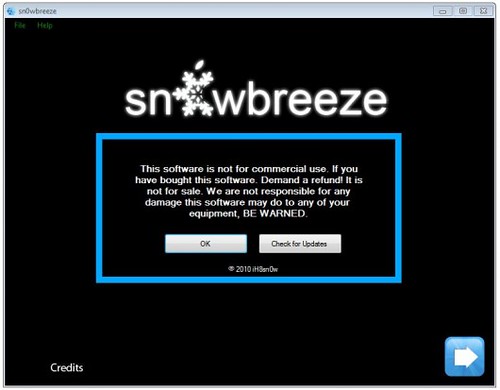
iH8sn0w ha lanzado Sn0wbreeze 2.0.1 (actualizada a la versión 2.0.2).
Si se tiene problemas en la restauración se pueden resolver con IREB.
Leer más...
jueves, 24 de junio de 2010
Tutorial: Jailbreak con el Custom iOS 4 para el iPhone 3Gs y liberación con ultrasn0w
Para aquellos que quieran liberar el iPhone cuando terminen de realizar el Jailbreak nada más tienen que instalar el ultrasn0w.
- Solo para iPhones con el Bootrom antiguo
- Tener instalado el iTunes 9.2.
- Si no se tiene instalado: actualizar el iTunes directamente o bien descargarlo de la página de Apple.
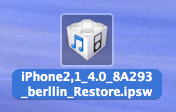
- Descargar el custom (Modificado) iOS 4 para el 3Gs:
Leer más...
Tutorial: Jailbreak con el Custom iOS 4 para el iPhone 3G y liberación con ultrasn0w
Este es un tutorial para instalar el iOS 4 modificado por mi, con PwnageTool en un iPhone 3G.
Para aquellos que quieran liberar el iPhone cuando terminen de realizar el Jailbreak nada más tienen que instalar el ultrasn0w.
RequisitosPara aquellos que quieran liberar el iPhone cuando terminen de realizar el Jailbreak nada más tienen que instalar el ultrasn0w.
- Tener instalado el iTunes 9.2.
- Si no se tiene instalado: actualizar el iTunes directamente o bien descargarlo de la página de Apple.
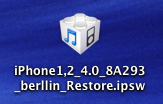
- Descargar el custom (Modificado) iOS 4 para el 3G:
Leer más...
domingo, 7 de febrero de 2010
Tutorial: Jailbreak con el Custom Firmware 3.1.3 (modificado) para el iPhone 3G
Este es un tutorial para instalar un Firmware (Custom), modificado por mi, con sn0wbreeze v1.3 en un iPhone 3G.
De esta forma cuando lo tengais instalado ya estará con el Jailbreak realizado.
No sube la Baseband, mantendrá al firmware 3.1.3 con la Baseband de la 3.1.2: la “05.11.07″.
Antes de hacer nada deberías leer estas consideraciones del DevTeam sobre el Jailbreak en el Firmware 3.1.3:
NOTA IMPORTANTE:
Para los que tengan un iPhone 3G con una Baseband igual o inferior a la 04.26.08, yo aconsejaría que no suban a este Firmware, para tener mejores espectativas de futuro, aparte que este firmware no introduce mucha mejora.
Requisitos
Tener instalado el iTunes 9.0.3
Si no se tiene instalado, actualizar el iTunes directamente o bien descargarlo de la página de Apple desde aquí y luego instalarlo:
Descargar el Firmware custom (Modificado):
A – iPhones LIBRES (italianos …) y los que utilicen el operador OFICIAL de compra del iPhone (Ejemplo en España , Movistar…).
B – iPhones que usan una tarjeta SIM diferente al operador oficial de compra del iPhone.
¡OJO de momento no existe liberación!, por lo que os quedará bloqueado: NO INSTALAR, por eso no os pongo el enlace no sea que alguien lo instale.
¡OJO de momento no existe liberación!, por lo que os quedará bloqueado: NO INSTALAR, por eso no os pongo el enlace no sea que alguien lo instale.
sn0wbreeze_v1.3_OS3.1.3_berllin_iPhone 3G_ACTIVADO.ipsw
Empezamos
Hacer un “Backup” por ejemplo con PKGBackup previamente descargado de Cydia, para poder recuperar con posterioridad las aplicaciones que se tenían de Cydia.Abrir itunes.Conectar el iphone y sincronizar el iphone con itunes para poder recuperar con posterioridad los contactos, agenda, aplicaciones de la Apple Store…, y la copia de seguridad de las aplicaciones de Cydia que se guarda como un contacto.Apretar la tecla shift (en Windows) a la vez que la tecla “Restaurar” en iTunes. La tecla shift es representada por una flecha delineada apuntando hacia arriba (⇧).Apretar la tecla Alt (para Mac) a la vez que la tecla “Restaurar” en iTunes.Saldrá una ventana para buscar el Firmware Custom 3.1.3 que se ha descargado, se selecciona y empieza la restauración.Cuando termine ya está en el Firmware 3.1.3 con el Jalbreak realizado.
A continuación
Sincronizar con Itunes y recuperar los contactos, agenda, aplicaciones…, de la Apple StoreAbrir Cydia, actualizar Cydia installer e Instalar PKGBackup para recuperar las aplicaciones de Cydia con un “Restore”, esto tardará un rato y dependerá de la cantidad de aplicaciones instaladas.
Problemas más frecuentes que pueden suceder en la instalación
1º – Errores 16XX, 23…Estos errores se producen por problemas con los puertos USB de los ordenadoresSolucionesCambiar de puerto USB en el ordenadorCambiar de ordenadorPasarle IREB en el momento del error: Descargar IREB
Leer más...2º – Bloqueo del iPhone de cualquier tipoPoner el iPhone en Modo DFU y empezar de nuevo
Tutorial: Jailbreak con el Custom Firmware 3.1.3 (modificado) para el iPhone 2G

Este es un tutorial para instalar un Firmware (Custom), modificado por mi, con sn0wbreeze v1.3 en un iPhone 2G.
De esta forma cuando lo tengais instalado ya estará con el Jailbreak realizado y libre para cualquier operador.
El Firmware como digo está hecho por mi y funciona perféctamente (comprobado).
Requisitos
Tener instalado el iTunes 9.0.3
Si no se tiene instalado, actualizar el iTunes directamente o bien descargarlo de la página de Apple desde aquí y luego instalarlo:
Descargar el Firmware custom (Modificado):
Empezamos
Hacer un “Backup” por ejemplo con PKGBackup previamente descargado de Cydia, para poder recuperar con posterioridad las aplicaciones que se tenían de Cydia.Abrir itunes.Conectar el iphone y sincronizar el iphone con itunes para poder recuperar con posterioridad los contactos, agenda, aplicaciones de la Apple Store…, y la copia de seguridad de las aplicaciones de Cydia que se guarda como un contacto.Apretar la tecla shift (en Windows) a la vez que la tecla “Restaurar” en iTunes. La tecla shift es representada por una flecha delineada apuntando hacia arriba (⇧).Apretar la tecla Alt (para Mac) a la vez que la tecla “Restaurar” en iTunes.Saldrá una ventana para buscar el Firmware Custom 3.1.3 que se ha descargado, se selecciona y empieza la restauración.Cuando termine ya está en el Firmware 3.1.3 con el Jalbreak y liberado para cualquier operador.

A continuación
Sincronizar con Itunes y recuperar los contactos, agenda, aplicaciones…, de la Apple StoreProblemas más frecuentes que pueden suceder en la instalación
Abrir Cydia, actualizar Cydia installer e Instalar PKGBackup para recuperar las aplicaciones de Cydia con un “Restore”, esto tardará un rato y dependerá de la cantidad de aplicaciones instaladas.
1º – Errores 16XX, 23…
Estos errores se producen por problemas con los puertos USB de los ordenadores
Soluciones
Cambiar de puerto USB en el ordenador
Cambiar de ordenador
Pasarle IREB en el momento del error: Descargar IREB
2º – Bloqueo del iPhone de cualquier tipo
Poner el iPhone en Modo DFU y empezar de nuevo: Modo DFU

viernes, 5 de febrero de 2010
Tutorial: Jailbreak al Firmware 3.1.3 del iPhone con el Sn0wbreeze v1.3 (Windows)

Sn0wbreeze, es el software que permite crear un custom firmware con el fin de realizar el Jailbreak a nuestro dispositivo.
Antes de hacer nada deberías leer estas consideraciones del DevTeam sobre el Jailbreak en el Firmware 3.1.3:
IMPORTANTE:
Sn0wbreeze, solo sirve para realizar el Jailbreak al OS 3.1.3, el que necesite realizar la liberación no debe de usarlo, por lo menos de momento…
Requisitos
Windows XP, Vista, 7 (32 o 64 bit)
NET Framework 3.5
256 mb de RAMSn0wbreeze v1.3Sn0wbreeze v1.4Sn0wbreeze v1.5.1(Actualizado 22.03.2010)
Firmware original 3.1.3 para el iPhone, que se puede descargar desde aquí:
iPhone 2GiPhone 3GiPhone 3Gs
La última versión de iTunes, que se puede descargar desde aquí:
Compatibilidad con:
iPhone 2G
iPhone 3G
3GS iPhone (con iBoot antiguo)Para poder saber el iBoot podeis verlo desde este tutorial de f0recast:iPod Touch 1GiPod Touch 2G (no MC)
Tutorial
Hacer un “Backup” por ejemplo con PKGBackup previamente descargado de Cydia, para poder recuperar con posterioridad las aplicaciones que se tenían de Cydia.Abrir itunes.Conectar el iphone y sincronizar el iphone con itunes para poder recuperar con posterioridad los contactos, agenda, aplicaciones de la Apple Store…, y la copia de seguridad de las aplicaciones de Cydia que se guarda como un contacto.
1. Abrir Sn0wbreeze.
Cuando se utiliza Windows Vista o Windows 7, se tendrá que iniciar la aplicación en “Modo de Administrador”, para ello hacer clic en el botón derecho del ratón en el icono y seleccionar la opción “Ejecutar como administrador”.
Cuando se utiliza Windows Vista o Windows 7, se tendrá que iniciar la aplicación en “Modo de Administrador”, para ello hacer clic en el botón derecho del ratón en el icono y seleccionar la opción “Ejecutar como administrador”.
2. Conectar el iPhone a través del USB al PC.
3. Aparecerá la primera pantalla de la aplicación – Seleccionar “OKEY”.

4. Aparecerá la segunda pantalla de la aplicación – Seleccionar la “flecha” para ir al siguiente paso.

5. Aparecerá la posibilidad de elegir entre el modo simple y el modo experto: elegir “Modo Experto” y continuar.

6. Aparecerá una nueva pantalla para elegir el firmware. Haga clic en “Examinar” y “Seleccionar el firmware 3.1.3″, que se descargó anteriormente.
Hay que buscarlo donde se guardó
Hacer clic en “Abrir”.
La aplicación detecta automáticamente el dispositivo y continuar


7. Esta nueva pantalla es muy intuitiva, para personalizar el firmware, seleccionar en “General” y avanzar.

8. Aparecerá la siguiente pantalla:
- “NO” seleccionar “Activar el iPhone” en los iPhones 3G/3GS desbloqueados de fábrica (como los italianos, el mío…) y los que utilizan el operador oficial de venta del iPhone.
- “SI”Seleccionar “Activar el iPhone” en los iPhone 2G/3G/3GS que no utilizan el operador oficial del iPhone.
- Las otras “2″ opciones son opcionales
- El tamaño de la partición de la raíz es a gustos, pero el tamaño que marca de 750 MB es más que suficiente para todos los iPhones.
- Veremos una frase en rojo que nos indica que Sn0wbreeze no actualiza la Baseband, por lo que mantendrá al firmware 3.1.3 con la Baseband de la 3.1.2: la “05.11.07″.
NOTA IMPORTANTE:
Para los que tengan un iPhone 3G/3GS con una Baseband igual o inferior a la 04.26.08, yo aconsejaría que no suban a este Firmware, para tener mejores espectativas de futuro.Los iPhones 2G no tienen problema de Baseband, por lo tanto si pueden actualizar sin problema a este firmware.
Terminada esta configuración seleccionamos la flecha y pasamos a la siguiente pantalla

9. Ahora hay que elegir la forma de desbloquear el iPhone, en esta pantalla se debe elegir el método:
La misma pantalla ya nos informa que foto hay que seleccionar:
- Arriba para el iPhone 3G/3GS
- Abajo para el iPhone 2G.
Como vereis en el texto hay que tener la conexión activa en internet para que se puedan descargar de forma automática los Bootloaders para el BootNeuter.
Seleccionar la flecha y continuar.

10. Nueva pantalla pra elegir el gestor de paquetes a instalar: elegir entre Cydia y/o Rock Your Phone.
Personalmente yo selecciono solo el primer paquete y continuar.

11. Nueva pantalla para elegir los paquetes a ser incluidos en el firmware:
- Menage sources ya lleva los fuentes habituales.
- La segunda opción todavía no funciona
- Obviamente, se puede ignorar todo y seguir.
12. A coontinuación en la nueva pantalla se puede elegir si desea utilizar:
- Un logo de arranque personalizado.
- Un logotipo personalizado para el Modo Recuperació.
- O podemos optar por activar el modo detallado, que permite observar todo lo que se carga al inicio del sistema operativo.
Si se quiere cambiar a un logotipo personalizado recordar en cumplir con las siguientes características:
- Los archivos PNG son aceptados solamente con 320 × 480 píxeles.
- El tamaño máximo para el logo de arranque debe de ser de 100 Kb.
- Debe tener al menos un píxel transparente.

13. Ya se ha terminado con todas las personalizaciones.
Ahora podemos proceder a crear el firmware, seleccionando: “Generar IPSW” y posterormente la flecha para continuar.
14. Después de unos minutos necesarios para la realización de la operación anterior, se habrá ya generado un firmware custom y podemos cerrar la aplicación o proceder a instalar de inmediato dicho firmware.


15. Para ello solo hay que poner el iPhone en modo de recuperación o en modo DFU según el caso.
Modo de DFU
Apagar completamente el iPhone mientras está conectado al ordenadorSeleccionar a la vez el botón Home + el botón de encendido durante 10 segundos
Soltar el botón de encendido mientras se mantiene presionado el botón de Home, hasta que aparezca un mensaje que dice “Se ha encontrado un iPhone en modo recuperación”.Aceptar y seguir adelante.Modo Recuperción


iPhone conectado al ordenador e iTunes apagadoSeleccionar a la vez el botón Home + el botón de encendido hasta que aparezca, el cable y el icono de iTunes en la pantalla.Durante esta operación, el iPhone se apagará un par de veces. Continúe presionando los botones…Hasta que se Abre iTunes y aparecerá un mensaje de advertencia que le dirá que “Se ha conectado un iPhone en modo de recuperación”.Aceptar y seguir adelante.Apretar la tecla shift (en Windows) a la vez que Restaurar en iTunes. La tecla shift es representada por una flecha delineada apuntando hacia arriba (⇧).Saldrá una ventana para buscar el archivo descargado, se selecciona y empieza la restauración.Después de unos minutos usted tendrá el iPhone actualizado al Firmware 3.1.3 y con el Jailbreak realizado.
Por ultimo…
Sincronizar con Itunes y recuperar los contactos, agenda, aplicaciones…, de la Apple StoreLeer más...
Abrir Cydia, actualizar Cydia installer e Instalar PKGBackup para recuperar las aplicaciones de Cydia con un “Restore”, esto tardará un rato y dependerá de la cantidad de aplicaciones instaladas.
martes, 23 de junio de 2009
Jailbreak al iPhone 2G, 3G (no 3Gs), iPod 1G y 2G con el redsn0w

Preparación:
Hay que tener actualizado el iTunes al 8.2. El que no lo tenga de aquí se lo puede descargar:
Hay que descargar el Firmware correspondiente al dispositivo que tengamos:
iPhone 2G (OriginaL)
iPhone1,1_3.0_7A341_Restore.ipsw Download
iPhone 3G
iPhone1,2_3.0_7A341_Restore.ipsw Download
iPod Touch 1st gen
iPod1,1_3.0_7A341_Restore.ipsw Download
iPod Touch 2nd gen
iPod2,1_3.0_7A341_Restore.ipsw Download
Descargar e instalar el redsn0w:
Para el iPhone 2G, descargar los Bootloaders: BL 4.6 y BL 3.9
Empezamos:
Abrir el iTunes 8.2
Actualizar / Restaurar el dispositivo a la última versión del firmware 3.0 con iTunes.
Seleccionar el archivo descargado:
- Windows: Apretando la tecla "Shift" al unísono que el botón "Restaurar" de iTunes.
- Mac: Apretando la tecla "Alt" al unísono que el botón "Restaurar" de iTunes.


Se instala el Firmware 3.0 correspondiente al dispositivo que tengamos y que habremos descargado previamente al ordenador.

Se abre el redsnow, pulsar en “Browser” y se selecciona el firmware descargado en nuestro Pc ó Mac (se buscará a través de la ruta donde se guardó).
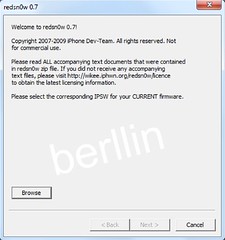
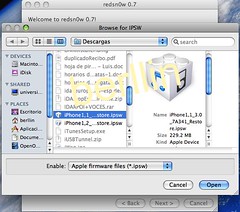
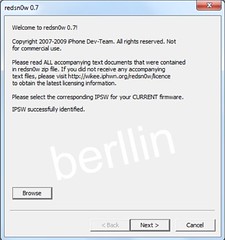
Si se tiene un iPhone 2G se seleccionan los Bootloaders descargados anteriormente en el Pc ó Mac (se buscará a través de la ruta donde se guardó).
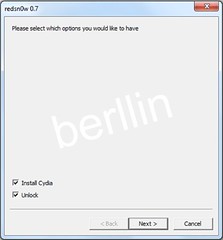
Seleccionar Cydia.
Seleccionar Unlock en los Iphones 2G.
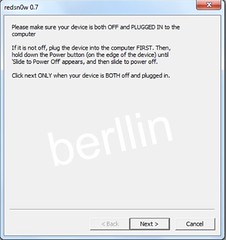
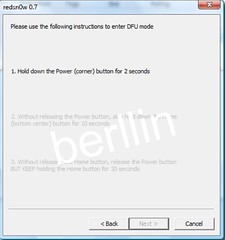
Los pasos siguientes son rápidos. Si se hacen mal no pasa nada se puede volver a empezar sin problemas. Más que contar el tiempo seguir el movimiento de la pantalla.
- Pulsar el botón de “Encendido-apagado”.
- Sin soltar este botón hay que pulsar el botón “Home”. (Home + Encendido-apagado).
- Soltar el botón “Encendido-apagado”.
- Empezará a trabajar solo y ya se suelta el botón Home.
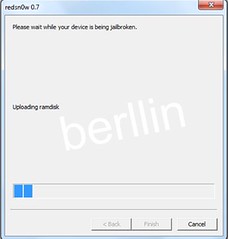
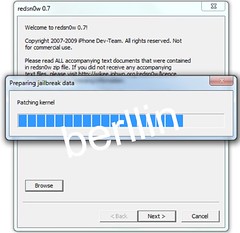
Cuando termine, tendremos nuestro dispositivo con el Jailbreak realizado y con el Cydia instalado.

Por último ir a Ajustes - General - Internacional, y poner el idioma "Español", Teclados "Español" y Región España.
Evidentemente cada uno debe de poner la regíón de su país.

El Devteam ya ha sacado el Ultrasn0w, por lo tanto ya sirve también para todos los 3G ,sean LIBRES de casa o NO. Por ello los iPhones 3G que se quieran liberar nada más hay que pasarles al final del Jailbreak, el Ultrasn0w:
Leer más...
jueves, 23 de abril de 2009
Recopilación - Tutorial - Desbloqueo y Jailbreak del iphone 2G y 3G con el QuickPwn para los firmwares 2.1, 2.2 y 2.2.1
 Como este tema todavía sigue siendo muy buscado y seguido por los usuarios, he realizado una recopilación del desbloqueo y Jailbreak de los firmwares 2.1, 2.2 y 2.2.1 tanto para Windows como para Mac para el iPhone 2G y 3G.
Necesitaremos los siguientes firmwares y softwares, según el tipo de iphone 2G ó 3G:
Firmwares iPhone 2G:
Firmware 2.1
Firmware 2.2
Firmware 2.2.1
Firmwares iPhone 3G:
Firmware 2.1Firmware 2.2.1 Con la Baseband 02.28.00, para poder pasarle el Yellowsn0w
QuikPwn:
Firmware 2.1: QuickPwn 2G
 QuickPwn 3G QuicPwn 3G
Firmware 2.2: QuickPwn 2G
QuickPwn 3G Quicpwn 3G Firmware 2.2.1: QuickPwn 2G y 3G
QuickPwn 2G y 3G Botlooaders: Tanto para
como para Los Botlooadres se usarán solo en el 2G: BL 3.9 - BL 4.6
Tutorial
- Se extrae el QuickPwn.
- Se conecta el iPhone al Pc.
- Se abre el iTunes. Utilizaremos el itunes 8.0 ó superior
- Apretar la tecla shift (en Windows) a la vez que restaurar. La tecla shift es representada por una flecha delineada apuntando hacia arriba (⇧).
- Se selecciona el Firmware que hemos bajado.
- Se procederá a la instalación y esperamos a que termine.
- Se abre el QuickPwn.
- Pulsamos la flecha azul que está abajo a la derecha.
- Se conecta el iPhone al Pc.
- Se abre el iTunes. Utilizaremos el itunes 8.0 ó superior
- Apretar la tecla shift (en Windows) a la vez que restaurar. La tecla shift es representada por una flecha delineada apuntando hacia arriba (⇧).
- Se selecciona el Firmware que hemos bajado.
- Se procederá a la instalación y esperamos a que termine.
- Se abre el QuickPwn.
- Pulsamos la flecha azul que está abajo a la derecha.

- Pulsamos Browse y se selecciona nuevamente el Firmware que hemos bajado.
- Se Pulsa en la flecha azul y se continua.
 - Se seleccionan las opciones que queramos de las cuatro. A mi personalmente la piña no me gusta y Unlock phone sale solo para los iPhones 2G
- Se seleccionan el BL 3.9 y el BL 4.6. (solo en los iPhones 2G)
- Se continua de nuevo con la flecha azul.


Traducción:
* Se espera a tu iPhone entre en modo recovery.
* Se presiona el botón Home durante 5 segundos.
* Se presiona a la misma vez el botón Home y el de apagado-encendido durante 10 segundos.
* Se deja de presionar el botón de apagado-encendido pero se continua con el del Home durante 21 segundos más.
* Se espera a que el iPhone haga el Jailbreak.
Cuando se termine:
- Sincronizar con Itunes y recuperar los contactos, agenda, aplicaciones de la apple store...
- Ir a Ajustes - General - Internacional y cambiar el idioma que está en inglés, la regíon que está en EEUU y dejar solo el teclado en español ya que al ponerle el idioma aparecerán dos teclados en inglés y en español.
Leer más...
- Se continua de nuevo con la flecha azul.
- Por último hay que seguir las instrucciones de la pantalla a medida que vayan poniendose en negrita.
Traducción:
* Se espera a tu iPhone entre en modo recovery.
* Se presiona el botón Home durante 5 segundos.
* Se presiona a la misma vez el botón Home y el de apagado-encendido durante 10 segundos.
* Se deja de presionar el botón de apagado-encendido pero se continua con el del Home durante 21 segundos más.
* Se espera a que el iPhone haga el Jailbreak.
Cuando se termine:
- Sincronizar con Itunes y recuperar los contactos, agenda, aplicaciones de la apple store...
- Ir a Ajustes - General - Internacional y cambiar el idioma que está en inglés, la regíon que está en EEUU y dejar solo el teclado en español ya que al ponerle el idioma aparecerán dos teclados en inglés y en español.
Suscribirse a:
Entradas (Atom)


